
آموزش نرم افزار OKAM
آموزش کار با نرم افزار O-KAM Pro (مرحله به مرحله)
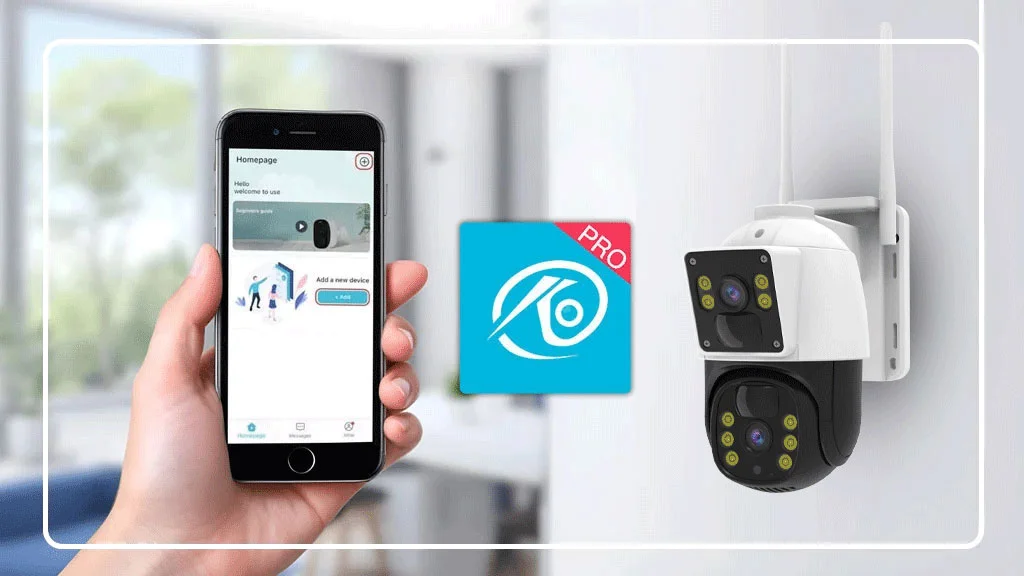
آموزش نرم افزار O-KAM Pro دریچهای به مدیریت هوشمند و حرفهای دوربینهای نظارتی است که با ارائه امکانات پیشرفته و رابط کاربری ساده، تجربهای متفاوت در نظارت و امنیت را برای کاربران فراهم میکند. این نرمافزار بهعنوان یکی از ابزارهای قدرتمند در حوزه مدیریت دوربینهای مداربسته، به شما این امکان را میدهد که تصاویر زنده را مشاهده کنید، ویدیوها را ضبط و بازبینی کنید، و تنظیمات پیشرفتهای را برای دوربینهای خود اعمال کنید. چه برای نظارت بر محیط کار و چه برای تأمین امنیت منزل، O-KAM Pro راهحلی جامع و قابل اعتماد است.
در این مقاله قصد داریم بهصورت مفصل و گامبهگام به آموزش کار با این نرمافزار بپردازیم. از مراحل ابتدایی نصب و راهاندازی گرفته تا اتصال دوربینها، تنظیمات پیشرفته، و رفع مشکلات احتمالی، تمام جزئیات را بررسی خواهیم کرد. اگر به دنبال یک راهنمای جامع برای استفاده از O-KAM Pro هستید، این مقاله میتواند نقطه شروعی عالی برای شما باشد. با ایمن سازان اسپادانا همراه باشید تا با این ابزار کاربردی بیشتر آشنا شوید و از تمامی قابلیتهای آن بهرهمند شوید.
ویژگیهای نرم افزار O-KAM Pro
نرمافزار O-KAM Pro یکی از ابزارهای پیشرفته و کاربردی برای مدیریت و نظارت بر دوربینهای مداربسته است. این نرمافزار با ارائه امکانات متنوع، تجربهای حرفهای و ساده را برای کاربران فراهم میکند. در ادامه به برخی از مهمترین ویژگیهای این نرمافزار اشاره میکنیم:
- نظارت زنده و لحظهای
با O-KAM Pro میتوانید بهصورت زنده و در هر لحظه، تصاویر دوربینهای خود را مشاهده کنید. این ویژگی به شما امکان میدهد که از وضعیت محیط موردنظر خود در هر نقطهای از جهان مطلع باشید و اطمینان حاصل کنید که همهچیز تحت کنترل است. - بازپخش از فضای ابری
این نرمافزار از قابلیت بازپخش ویدئوهای ذخیرهشده در فضای ابری پشتیبانی میکند. در صورت نیاز به مرور وقایع گذشته، میتوانید بهراحتی ویدئوهای ضبطشده را مشاهده کنید و از امنیت دادههایتان در فضای ابری اطمینان داشته باشید. - هشدارهای امنیتی
در صورت وقوع هرگونه رویداد غیرعادی، مانند حرکت مشکوک در محیط، نرمافزار به شما هشدار فوری ارسال میکند. این ویژگی به شما کمک میکند تا سریعاً از شرایط غیرمنتظره مطلع شده و اقدامات لازم را انجام دهید. - مکالمه صوتی دوطرفه
با قابلیت مکالمه صوتی دوطرفه، میتوانید از طریق نرمافزار با افرادی که در محیط موردنظر حضور دارند، صحبت کنید. این ویژگی برای ارتباط با اعضای خانواده، کارکنان یا حتی بازدیدکنندگان بسیار کاربردی است. - عکسبرداری و ضبط ویدئو
نرمافزار به شما امکان میدهد در لحظات مهم، عکس بگیرید یا ویدئو ضبط کنید. این قابلیت برای ثبت شواهد یا ذخیره لحظات خاص بسیار مفید است. - رابط کاربری ساده و کاربردی
یکی از مزایای بزرگ O-KAM Pro طراحی ساده و کاربرپسند آن است. این رابط کاربری مینیمال به کاربران کمک میکند تا بدون نیاز به دانش فنی خاص، بهراحتی از تمامی امکانات نرمافزار استفاده کنند.
دانلود نرم افزار
نحوه نصب و عضویت در نرم افزار O KAM Pro
نصب و عضویت در نرمافزار O-KAM Pro فرآیندی ساده و سریع است که به شما امکان میدهد به راحتی از تمامی امکانات این برنامه کاربردی بهرهمند شوید. ابتدا باید نرمافزار را دانلود کرده و روی دستگاه خود نصب کنید. پس از نصب، با اجرای برنامه، مراحل زیر را طی نمایید:
مرحله 1: نصب نرمافزار
پس از دانلود نرمافزار از لینک بالا، فایل نصبی را اجرا کرده و نرمافزار را روی دستگاه خود نصب کنید. در حین نصب، ممکن است از شما خواسته شود تا برخی مجوزها (مانند دسترسی به دوربین یا حافظه) را تأیید کنید. توصیه میشود تمامی این مجوزها را تأیید کنید تا نرمافزار به درستی کار کند.
مرحله 2: اجرای نرمافزار
بعد از اتمام نصب، برنامه را اجرا کنید.
مرحله 3: ورود/ایجاد حساب کاربری در نرمافزار
اگر از قبل حساب کاربری داشتهاید، کافیست ایمیل و رمز عبور خود را وارد کرده و به اکانت خود دسترسی پیدا کنید.
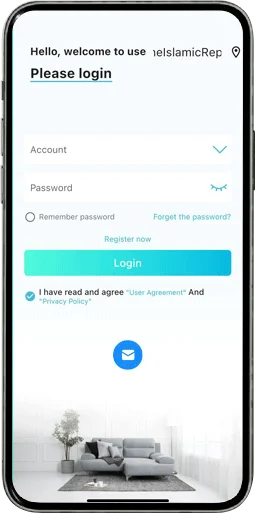
در غیر این صورت باید یک حساب کاربری جدید ایجاد کنید. برای ایجاد حساب کاربری، مراحل زیر را دنبال نمایید:
- روی گزینه Register Now کلیک کنید.
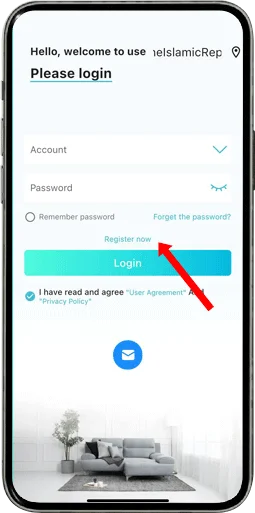
- ریجن و ایمیل خود را وارد کنید. برای انتخاب ریجن، چون کشور ایران وجود ندارد، نردیک ترین لوکیشن به ایران را انتخاب نمایید. سپس ایمیل خود را وارد کرده و روی Get verification cpde کلیک نمایید تا کد تأیید به ایمیل شما ارسال شود.

- کد تأیید ارسالی را وارد نمایید.
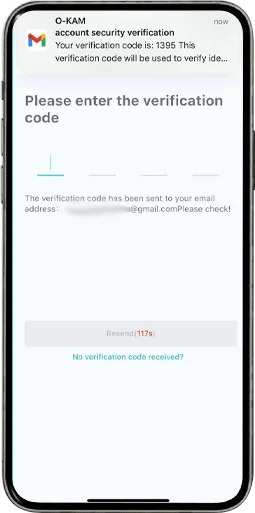
- یک رمز عبور 8-30 کاراکتر متشکل از حروف بزرگ و کوچک، اعداد و نمادها انتخاب نمایید. در کادر بعدی رمز عبور خود را تکرار کنید سپس روی گزینه Done کلیک نمایید.
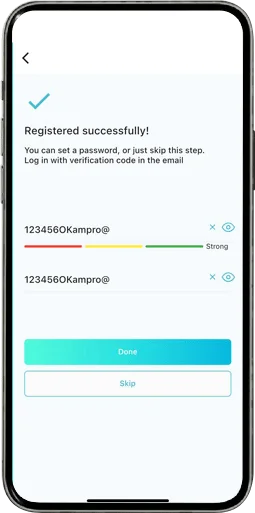
تبریک! حساب کاربری شما ساخته شد.
مرحله 4: ورود به نرمافزار
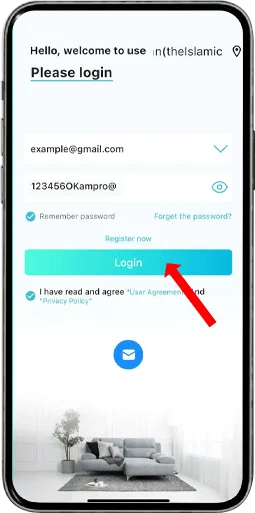
پس از تأیید حساب، به برنامه بازگردید و با وارد کردن ایمیل و رمز عبور خود وارد حساب کاربری شوید.
نحوه اضافه کردن دوربین به نرم افزار O-KAM Pro
برای اضافه کردن دوربین O-KAM Pro به نرمافزار و بهرهمندی از امکانات آن، کافی است مراحل زیر را به ترتیب انجام دهید:
مرحله 1: آمادهسازی دوربین
- اگر دوربین شما سیمی است، آن را به منبع تغذیه متصل کنید.
- اگر دوربین شما باتریدار است، دکمه پاور را فشار داده و نگه دارید تا دوربین روشن شود.
- مطمئن شوید که چراغ دوربین چشمک میزند یا صدای “لطفاً از برنامه برای پیکربندی Wi-Fi استفاده کنید” را میشنوید.
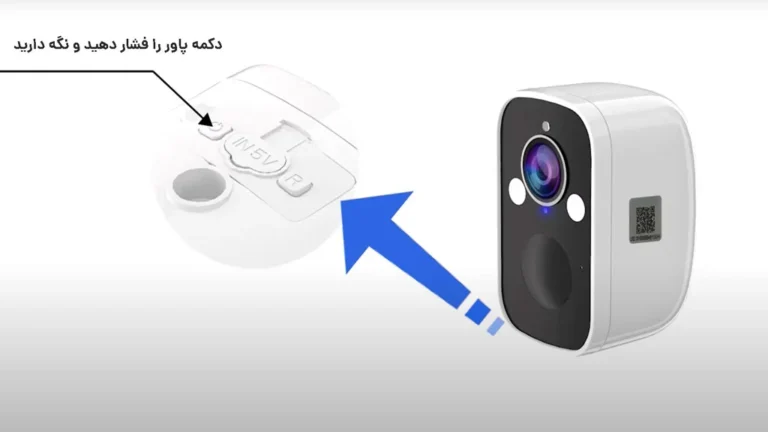
نکته: اگر چراغ چشمک نمیزند یا صدایی نمیشنوید، دوربین را بازنشانی کنید.
مرحله 2: باز کردن نرمافزار و انتخاب گزینه افزودن دوربین
- نرمافزار O-KAM Pro را باز کنید.
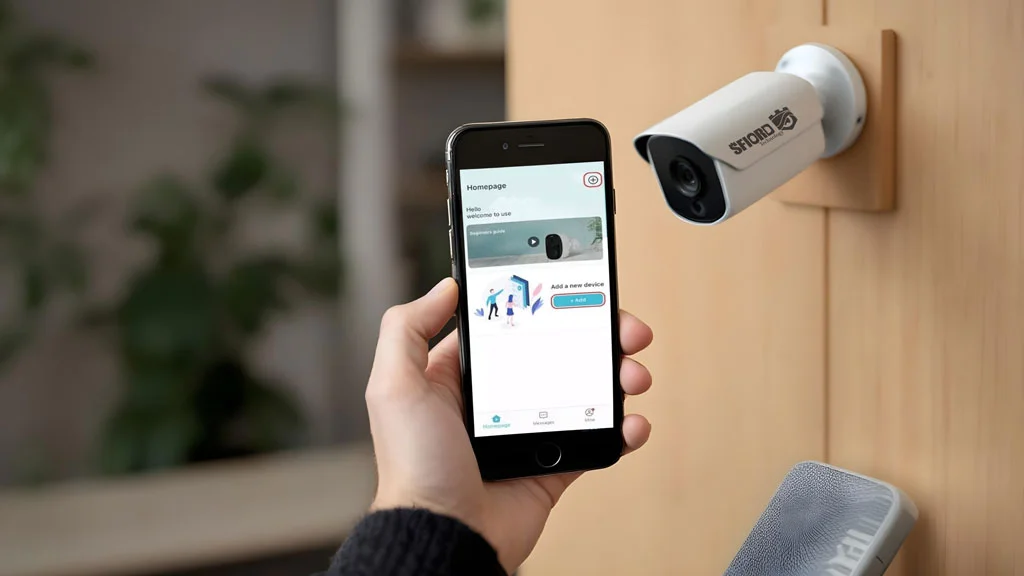
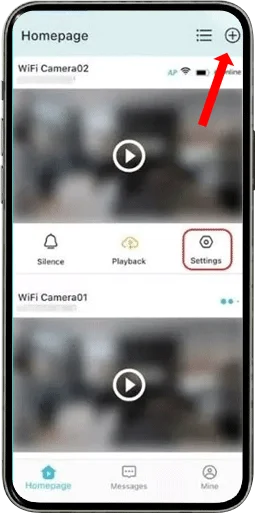
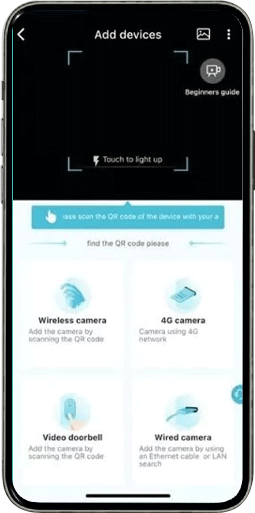
- روی علامت “+” در صفحه اصلی کلیک کنید تا فرآیند اضافه کردن دوربین آغاز شود.
مرحله 3: اتصال دوربین به Wi-Fi از طریق کد QR
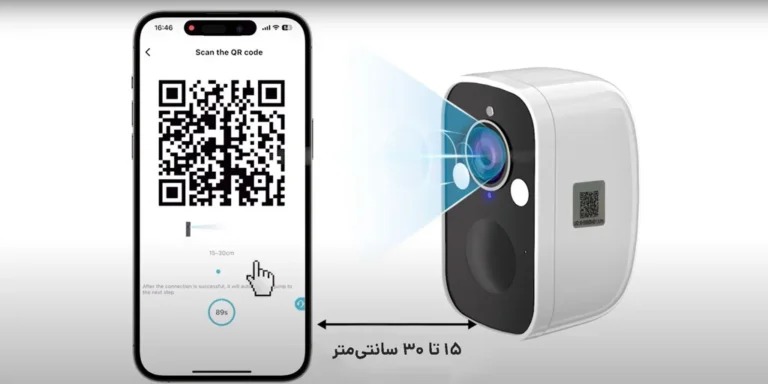
- کد QR نمایش داده شده در نرمافزار را در مقابل دوربین قرار دهید (حدود 15 تا 30 سانتیمتر فاصله).
- منتظر بمانید تا دوربین صدای “بیپ” را پخش کند که نشاندهنده اسکن موفقیتآمیز کد QR است.
- اگر اتصال موفقیتآمیز بود، نرمافزار بهطور خودکار به مرحله بعدی میرود.
مرحله 4: وارد کردن اطلاعات Wi-Fi
- مطمئن شوید که شبکه Wi-Fi شما 2.4GHz است (زیرا برخی از دوربینهای O-KAM Pro فقط از این نوع شبکه پشتیبانی میکنند).
- رمز Wi-Fi خود را وارد کرده و روی “Next” کلیک کنید.
- نرمافزار کد QR دیگری تولید میکند که باید آن را به دوربین نشان دهید تا اتصال برقرار شود.
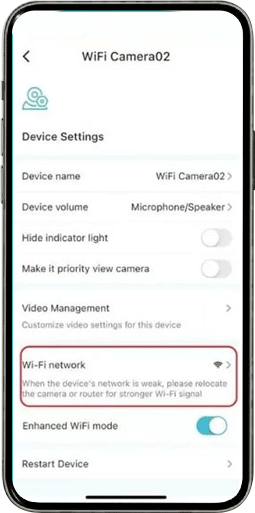
مرحله 5: بررسی اتصال دوربین
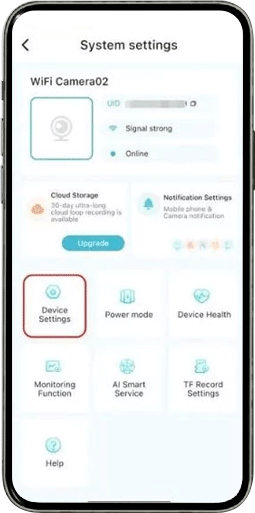
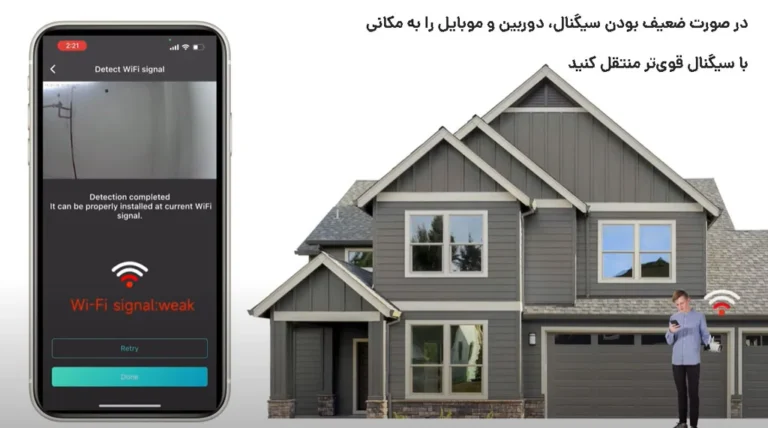
پس از اتصال موفقیتآمیز، نرمافزار قدرت سیگنال Wi-Fi را بررسی میکند.
مرحله 6: استفاده از حالت AP در صورت عدم موفقیت اتصال کد QR
اگر اتصال از طریق کد QR ناموفق بود، میتوانید از حالت AP استفاده کنید:
- به لیست Wi-Fi تلفن همراه خود بروید و به هاتاسپات دوربین (مانند @IPC-XXXXXX) متصل شوید.
- سپس به نرمافزار O-KAM Pro بازگردید. نرمافزار بهطور خودکار دوربین را شناسایی و اضافه میکند.
- در تنظیمات نرمافزار، شبکه Wi-Fi خود را انتخاب کرده و رمز عبور را وارد کنید.

مرحله 7: اشتراکگذاری دوربین با دیگران
اگر میخواهید دوربین را با خانواده یا دوستان به اشتراک بگذارید:
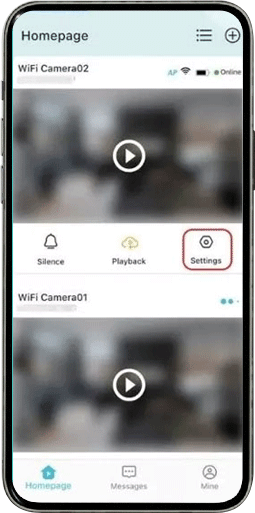
- ابتدا دوربین مورد نظرتان را انتخاب نمایید.
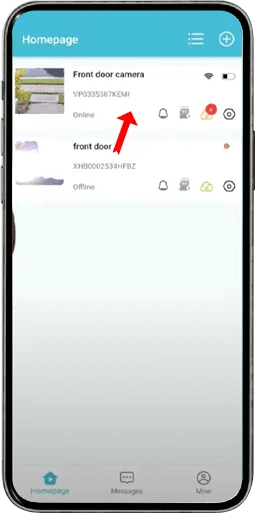
- روی دکمه سمت چپ و بالای صفحه کلیک کنید.
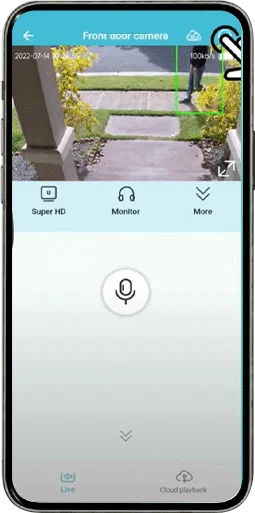
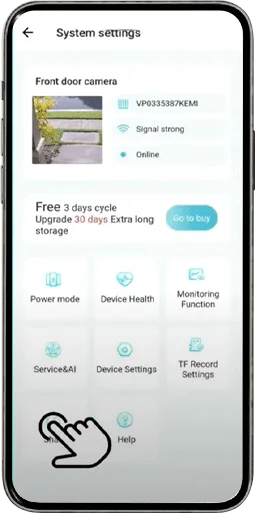
- روی گزینه Share کلیک کنید.
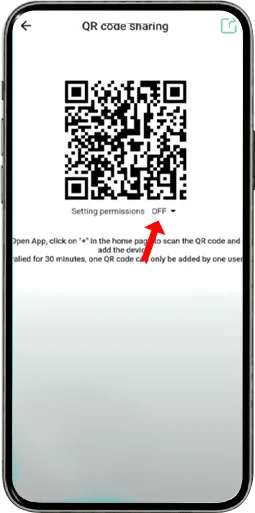
- Setting permissions را on کنید.
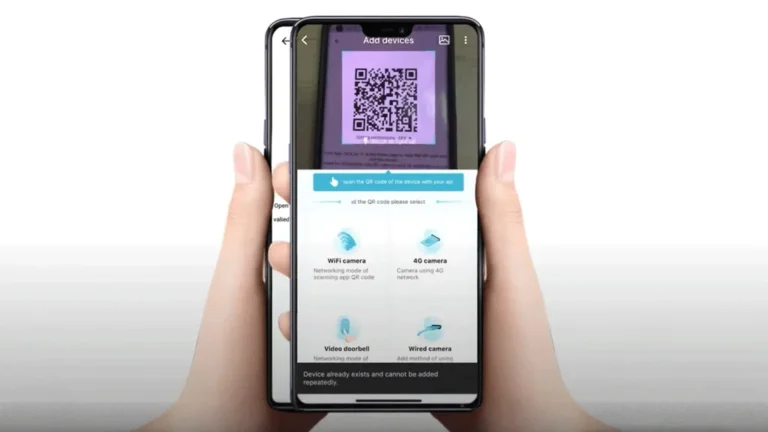
- فرد دعوتشده باید نرمافزار O-KAM Pro را نصب کرده و با اسکن کد QR دوربین را اضافه کند.
نکته: کد QR به مدت 30 دقیقه معتبر است.
منو های اصلی و کاربردی O-KAM Pro
نرمافزار O-KAM Pro با ارائه منوهای متنوع و کاربردی، امکان مدیریت و نظارت بر دوربینهای مداربسته را به سادهترین شکل ممکن فراهم میکند. در ادامه به معرفی سه منوی اصلی این نرمافزار میپردازیم:
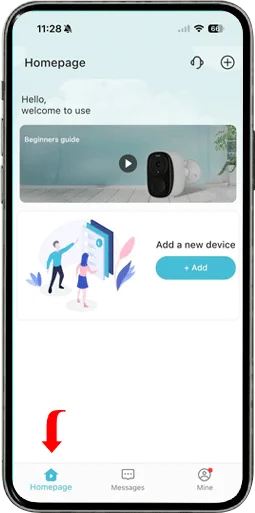
1. Homepage
در این بخش شما قادر به دیدن دوربینهای متصل به نرمافزار میباشید.
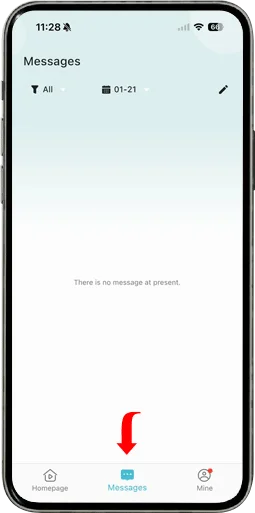
2. Messages
در این بخش شما قادر به دیدن پیامها و اعلانهای نرمافزار میباشید.
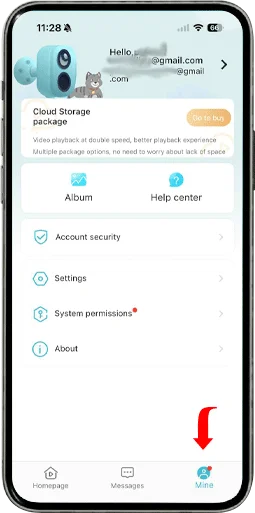
3. Mine
در این بخش شما قادر به دیدن اطلاعات حساب کاربری خود و تنظیمات آن هستید.
نتیجهگیری
نرمافزار O-KAM Pro با امکانات متنوع و رابط کاربری ساده، یکی از گزینههای مناسب برای مدیریت دوربینهای مداربسته است. این نرمافزار با قابلیتهایی مانند مشاهده تصاویر زنده، ضبط و بازبینی ویدیوها، و اتصال آسان به دوربینها، تجربهای حرفهای را برای کاربران فراهم میکند. با این حال، یکی از محدودیتهای آن، عدم دسترسی به سرویس فضای ابری در ایران به دلیل ناسازگاری با سرورهای داخلی است.
هیچ مطلبی یافت نشد